Appearance
安装与使用达芬奇插件
新版插件通过达芬奇的「流程整合」连接 HaoOne。转录、编辑和翻译都在 HaoOne 中完成,连接期间可把结果送回对应时间线。不支持免费版的达芬奇。
安装与检查
- 打开 HaoOne「设置 → 达芬奇插件配置」。
- 可通过「打开目录」查看实际安装位置。遇到权限问题时,使用此页面针对当前电脑显示的提示,不要复制其他电脑的路径。
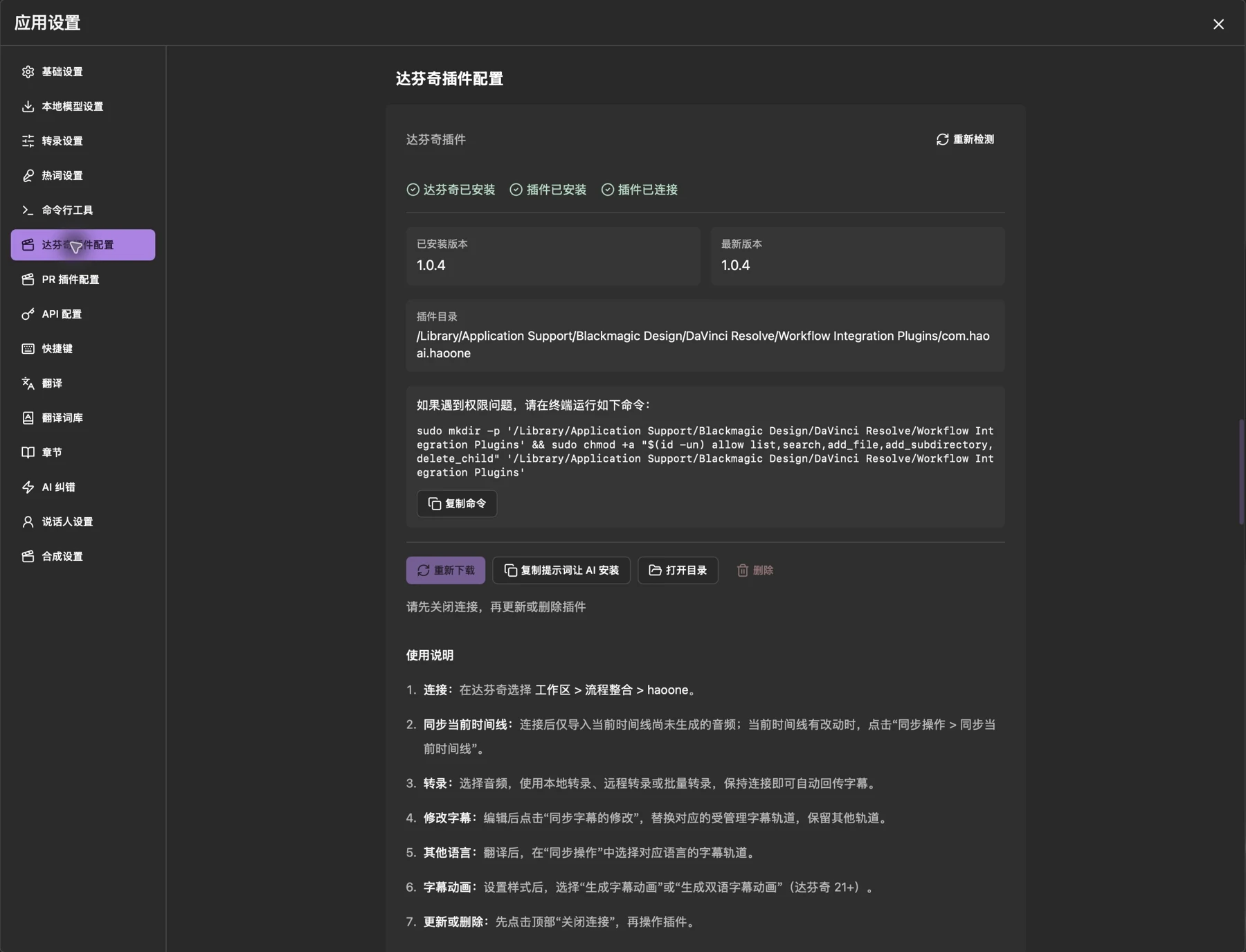
使用支持流程整合的 DaVinci Resolve Studio;字幕动画功能需要达芬奇 21 或更高版本。
连接并转录当前时间线
- 在达芬奇打开项目与目标时间线。
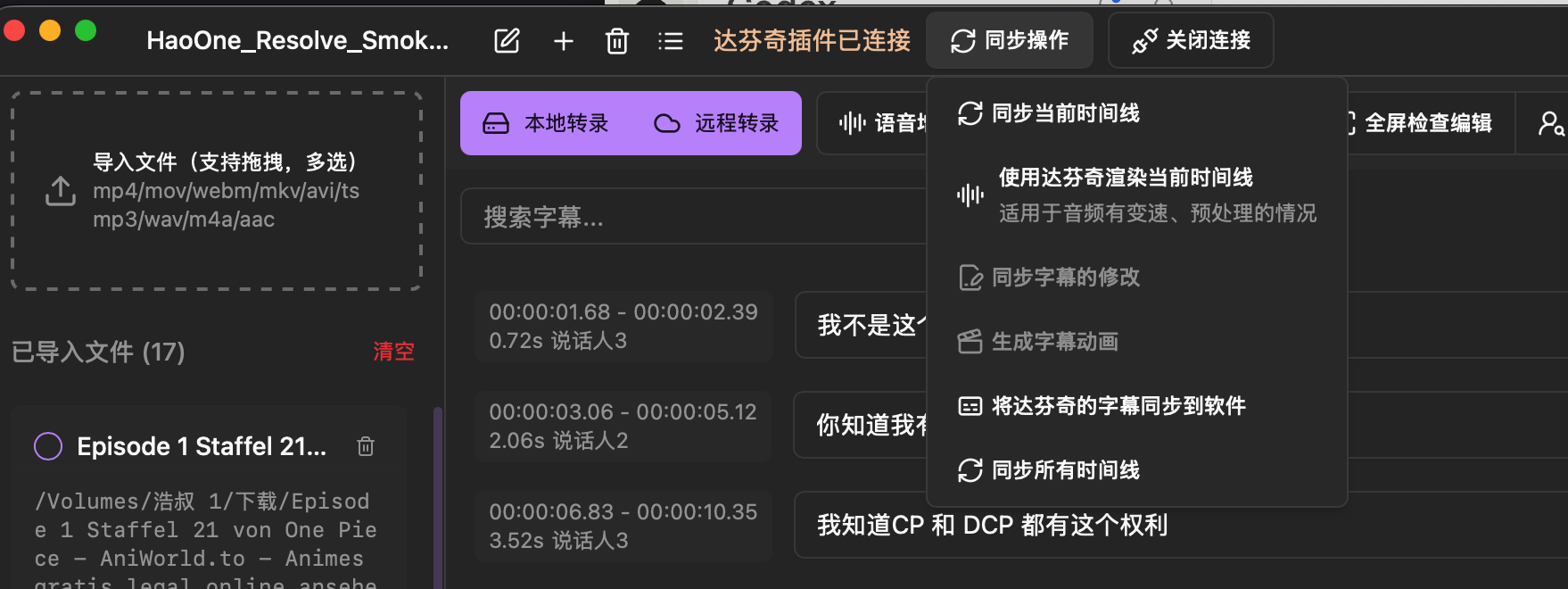
- 选择 「工作区 → 流程整合 → haoone」。
- 回到 HaoOne,确认顶部显示「达芬奇插件已连接」。
- 点击「同步时间线」,将达芬奇时间线上的音频同步到软件。
- 选择导入的时间线音频,点击「本地转录」或「远程转录」。
- 转录完成后,切回到达芬奇就会看到字幕轨道与字幕了。
时间线音频有变速或预处理时,可在「同步操作」里选择「使用达芬奇渲染当前时间线」,让达芬奇渲染后再处理。
使用文稿匹配生成字幕
已有口播稿或演讲稿时,可以直接将文稿与达芬奇时间线音频匹配生成字幕,无需先进行本地或远程转录。
- 保持达芬奇插件连接,打开目标时间线,点击 HaoOne 顶部「同步时间线」。
- 在 HaoOne 中选中同步后的时间线音频,点击顶部「文稿匹配」。
- 设置「音视频语言」,将稿件粘贴到「文稿内容」。文稿应尽量与实际说出的内容一致。
- 如需清理格式或未念出的备注,可先使用「AI 格式化文稿」,检查处理后的正文,再点击「开始匹配」。
- 匹配完成后,听音检查字幕内容与时间,重点校对未匹配句段、首尾和跳段处。
- 选中对应的时间线媒体,点击「同步操作 → 同步字幕的修改」,再切回达芬奇检查字幕轨道。
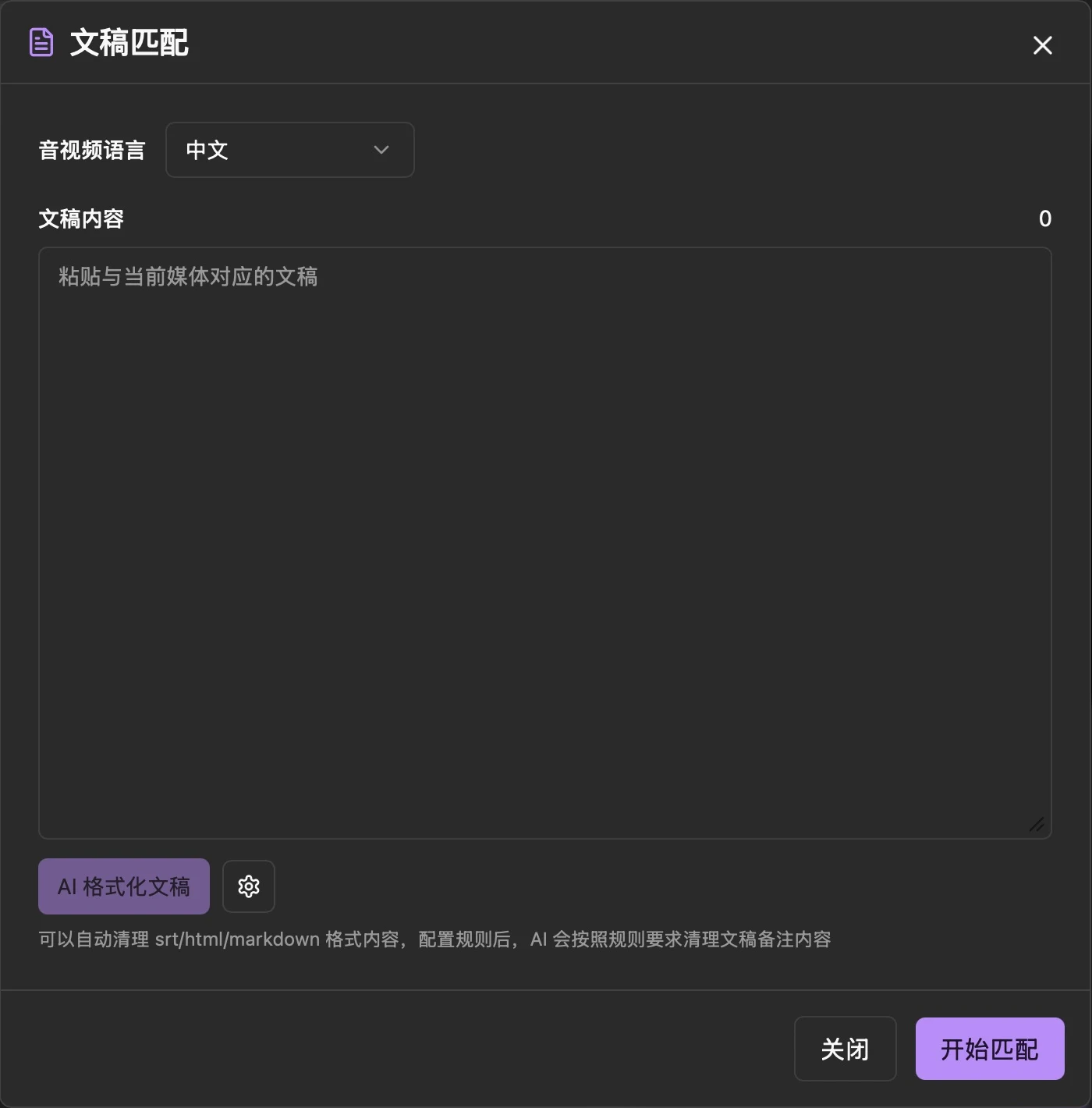
匹配前请在「本地模型设置」中确认已安装对应语言的对齐模型。更多说明见文稿匹配。
同步当前与所有时间线
- 「同步当前时间线」:处理当前打开的时间线。达芬奇剪辑内容改动后,使用这一项重新同步。
- 「同步所有时间线」:需要处理项目中的多条时间线时使用,完成后在左侧逐个检查对应媒体。
- 「同步字幕的修改」:在 HaoOne 修改字幕后,将结果更新到对应的受管理字幕轨道。
- 「将达芬奇的字幕同步到软件」:在达芬奇中修改字幕后,将当前时间线的字幕同步回 HaoOne,继续编辑或翻译。
同步字幕前先选中来自达芬奇的媒体。普通导入的音视频没有对应时间线,相关操作可能显示为灰色。
将达芬奇的字幕同步到软件
- 在达芬奇中打开需要同步字幕的时间线。
- 回到 HaoOne,保持达芬奇插件连接,点击顶部「同步操作 → 将达芬奇的字幕同步到软件」。
- 等待提示「已同步 … 条字幕」,即可在 HaoOne 中查看同步后的字幕,继续编辑或翻译。

翻译与字幕动画
完成翻译后,在「同步操作」中选择需要的语言轨道。制作动画时,先在播放器「样式」中配置并预览,再使用「生成字幕动画」或「生成双语字幕动画」。
更新、断开与排查
更新或删除插件前先点击「关闭连接」。连接失败时,依次检查达芬奇项目是否已打开、流程整合入口是否可见、插件状态与版本;重新打开流程整合入口后再检查顶部连接状态。