
Appearance
全屏检查编辑
全屏检查编辑把音频波形和字幕连续铺开,适合集中检查整段素材的漏字、错字、断句与时间边界。
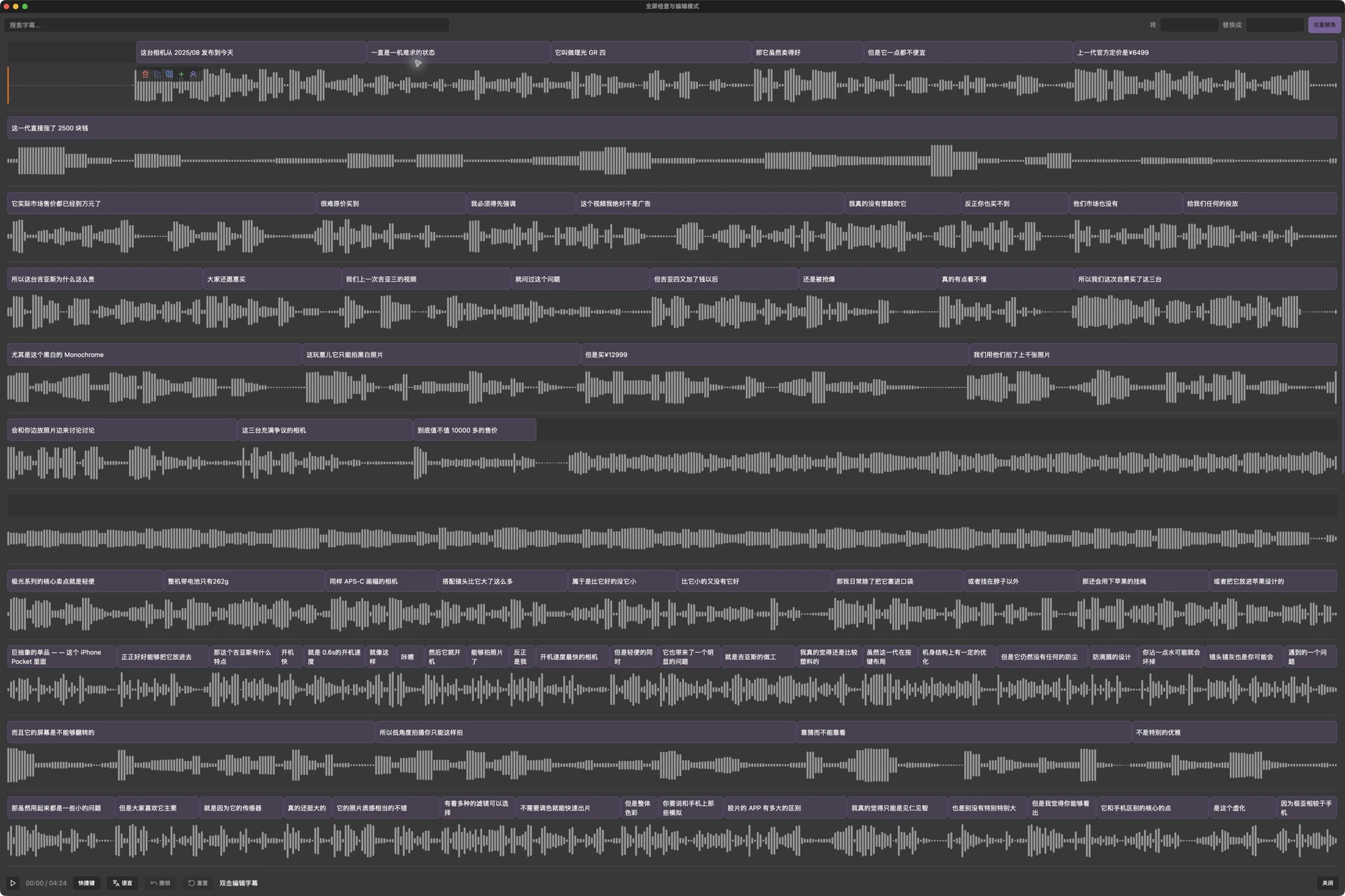
进入与编辑
- 在主窗口选中已有字幕的媒体,点击工具栏「全屏检查编辑」。没有字幕时入口不可用。
- 在新窗口点击波形定位、播放,双击字幕进入文字编辑。
- 在输入框内按 Enter 从光标处拆分;Shift+Enter 只在同一条字幕内换行;Esc 结束编辑。
- 拖动字幕区块或边缘调整位置与起止时间,修改后从相邻句子开始听音核对。
- 使用底部「关闭」返回主窗口,确认修改已同步。
底部状态栏显示同步或错误状态。若关闭时提示修改尚未同步,先保留窗口处理错误;「放弃修改并关闭」会放弃尚未同步的修改,不应作为常规退出方式。
选中字幕后的操作
选中字幕后,附近工具栏提供删除、向上合并、向下合并、插入新字幕和设置说话人。顶部可以搜索与批量替换,底部「语言」可以选择显示的语言。
这个窗口的快捷键
全屏窗口的快捷键与主窗口不同,按底部「快捷键」查看当前说明。
| 快捷键 | 操作 |
|---|---|
| ↑ / ↓ | 上一条、下一条字幕 |
| Enter | 输入框内从光标拆分 |
| Shift+Enter | 字幕内换行 |
| 空格 / Esc | 播放暂停 / 暂停;文本编辑时先退出输入状态 |
| Cmd/Ctrl + 1、2 | 向上合并、向下合并 |
| Cmd/Ctrl + 3、4、5 | 删除、插入、设置说话人 |
| Cmd/Ctrl + Z | 撤销 |
| Cmd/Ctrl + Shift + Z | 重做 |
修改时间边缘时,聚焦边缘后可用左右箭头微调。重置会恢复该窗口加载的原始字幕状态,使用前确认需要保留的修改。